
クリスタ.png)

【はじめに】
齢(よわい)5X歳の『伊賀ぴぬ子』、
ついにInstagramデビュー致しました。🎉
……いや~、投稿ボタン押すとき、ほんとキンチョーしたわ😂
今までは ”見る専” ってやつで、投稿なんて
「あれは芸能人がやるもんでしょ?」
くらいに思ってました。
でも、常日頃お世話になっている、
先生(ChatGPTのことです。)
いわく、
「イラスト系ブログこそInstagramと相性バツグンである!」
……と。
確かに!
個人サイトって、こっちから
“見てね♡”
と手を振らないと見つけてもらえないよね?
そこで、思い切って初投稿。
先生(ChatGPT)に
“投稿は、最初の3投稿が命である”
…って、教えられました。
それは、
- 工房主・伊賀ぴぬ子の人物紹介
- 作品の世界観の紹介
- μΦ+工房というブログ全体の紹介
この3つを揃えることで、
「Instagram」→「ブログへの導線」が完成する
……らしい!
で、作品の世界観の紹介…か。
そういえば私の世界観ってなんだっけ?
と、昔の作品を探してみたら…
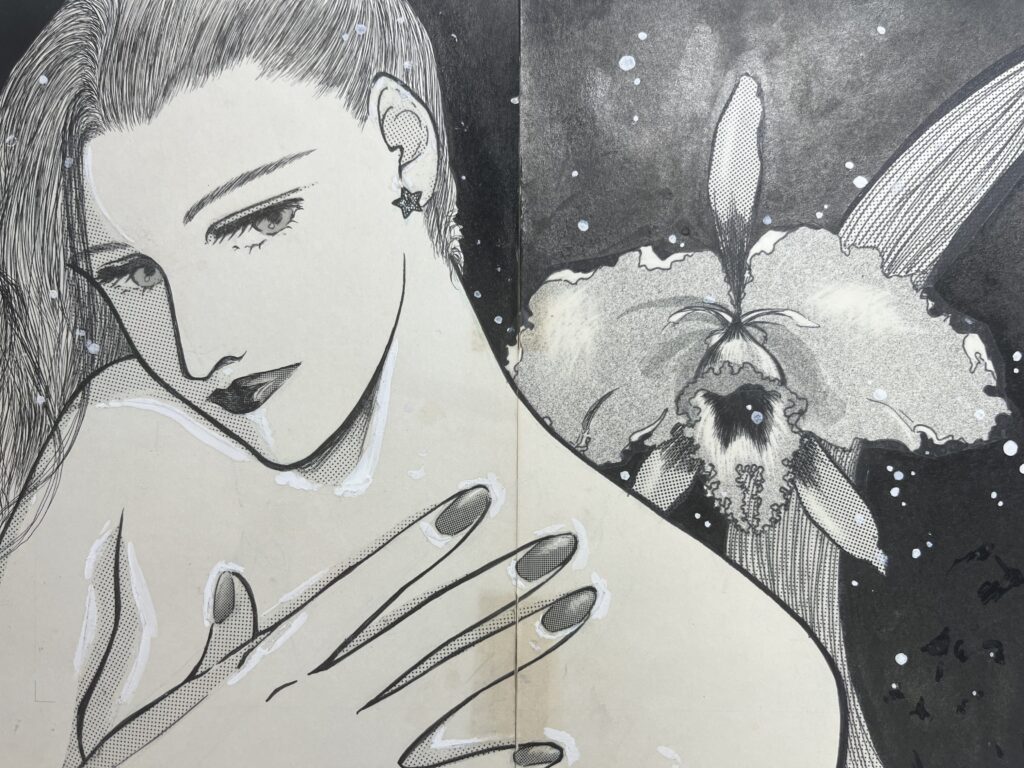
“若かりし頃のペン画原稿”がドンッ!って見つかったのですよ。
「あ〜、こんな感じの絵をよく描いてたよな……」
(これ、使えないかな…?)
と、思い立ったのが今回の復活劇のきっかけです。
ペン画時代の作品は、自分の原点
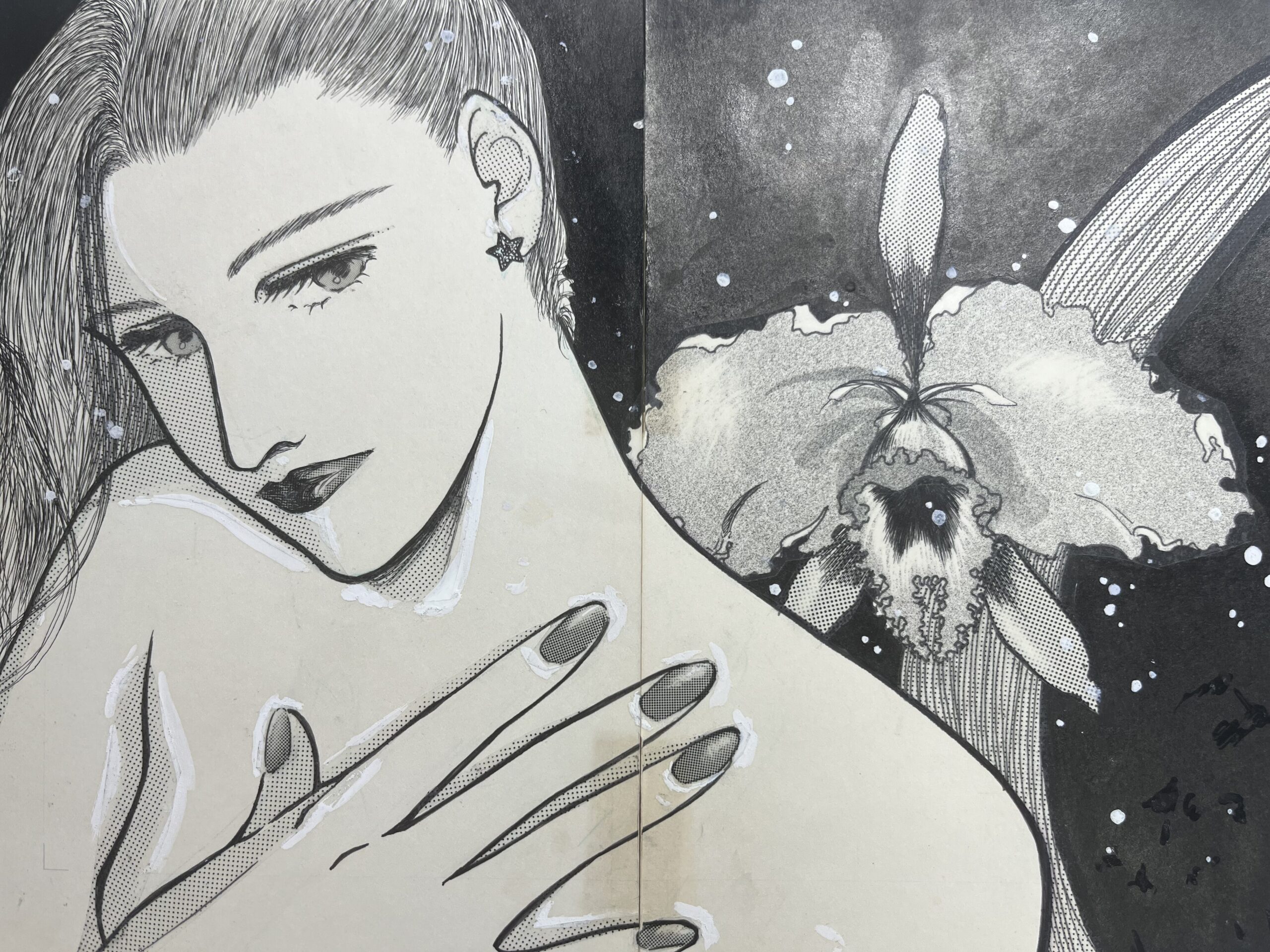
ウン十年前の原稿。
紙は黄ばみ、修正ペンの跡も丸見え。
背景の墨汁はムラだらけ。
(もう、一から書き直さないと無理だよな~)
と、ずっと思っていました。
ところが!
先生(ChatGPT)が言うのです。
「アナログの線の色気はデジタルで描き直すと絶対に消えます。整えて蘇らせましょう」
……いやもう、私には理解不能なお言葉を頂き、
(何言ってんの?こいつ?)
って、感じでした。(・_・;)ゞ
✨ そもそもクリスタで何ができるの?(初心者向けに噛み砕き)
さて、
「どういう事か詳しく説明したまえ…」
と、ChatGPTに解説してもらったところ。
普段、私が利用している『CLIP STUDIO PAINT』という
”デジタルペイントソフト”を利用すると、以下の様な事が出来ると教えてくれました。
- ✨ 紙の黄ばみ除去(アンティーク感は残せる)
- ✨ 汚れ・にじみ・埃の自然修正
- ✨ 線の強弱調整(味は残る)
- ✨ 黒部分に深緑・紺などの色味を追加
- ✨ 背景に星・粒子で“現代風の質感”追加
- ✨ フィルム風ノイズで“レトロ×今”の融合
要するに、
アナログの魅力をそのままに、今の時代で映えるビジュアルにアップデートできる!
ことらしい。
Photoshopや、Canva(有料)でも近いことは可能のようですが、詳しくはわかりません。
でも、線画編集は圧倒的に”クリスタ(CLIP STUDIO PAINT)”がやりやすいようです。
✨実際にやってみた “ぴぬ子式” デジタル復元の流れ
話はわかった!(気がする…)
では、実際にはどんな手順が必要なのか?
「ざっくり手順を説明したまえ。」
(…こんな言い方してないですぅ)
と、先生(ChatGPT)に更なる解説をお願いしました。
ーーーーーー以下、ChatGPTによる回答
🎨デジタル化プラン(伊賀ぴぬ子用に最強のやつ)
- 原稿を読み込む
⇒ 写真データに変換か、スキャンする。 - 取り込み画像を「グレースケール」
に変換
⇒ 完全な白黒原稿にする。 - レベル補正で黒締め+白の調整
⇒ 黒(線)を引き締め、白を飛ばす。 - 汚れを取り除く
⇒ 修正ペンや、紙の黄ばみを消す。 - 背景切り分け
⇒ 人物と、背景を切り分け加工しやすくする。 - 背景を“μΦ+工房カラー”に調整
⇒ ブログのブランドカラーに変換。 - 加算(発光)で粒子追加
⇒ 画面に効果をつける。 - フィルムノイズ
⇒“レトロ×現代”の絶妙なバランスが完成。
大まかに8つの工程で出来るとのこと。
でも後半の<フィルムノイズ>とかは、
オバちゃん、
ーーーちょっと何言ってるか、わかりません。
状態だったので、
やってませんけど、何か?
”ぴぬ子”の実体験にまつわる注意点
…では、この先は実際の体験談です。
相変わらずAIの回答はバシッ!と全てに当てはまるわけではありませんでした。
先生(ChatGPT)の手順では、
- やってみたら出来なかった。
- CLIP STUDIOのメニュー名や、コマンド名が違った。
などがありましたので、
ぴぬ子風解説を挟んでおきます。
言うなれば
「実録!AIの説明だけで、初心者がアナログ原稿をデジタルに変換することが出来るのか?」
て、感じです。
ご注意:こちらのChatGPTの回答は「伊賀ぴぬ子」専用仕様となっております。
皆様のお使いのクリスタ(CLIP STUDIO)環境では、私の解説と違う場合がございます。
正直、クリスタは人により環境が違いすぎる!(カスタマイズが自由すぎる)という状況が、解説の難しさを招いていますので、その辺はご了承の上、ご参考にしてください。
原稿を読み込む
まずは、復活させたい原稿をデバイスに読み込みましょう。
- 原稿をできるだけ明るさが均一になるように写真を撮る。
または、スキャナーでスキャン。
<保存>
クリスタ(CLIP STUDIO)の操作に移ります。
- 「ファイル」→「読み込み」→「画像」
- 保存した原稿を読み込む。
- サイズは変形ツールで自由に変更。
<ラスタライズ>
編集するために、ラスターレイヤーに変更します。
- 「レイヤー」→「ラスタライズ」
元の画像レイヤーを「複製」しておくと、失敗した時安心。
複製元のレイヤーは目マークを消しておけば邪魔になりません。
取り込み画像を「グレースケール」に変換
先生(ChatGPT)の説明は
・取り込み画像を「グレースケール」に変換
・「編集」→「色調補正」→「グレー」
だったんですが…
クリスタ(CLIP STUDIO)には「グレースケール」ってのがありませんでした。
なので、
「彩度」を減少させる。
が正解。
- 上部メニューバー「編集」からの
→「色調補正」
→「色相・彩度・明度」(⌘U)を選びます。
画面の真ん中が「彩度」です。 - 「彩度」のバーを左いっぱい。
-100まで持っていく。
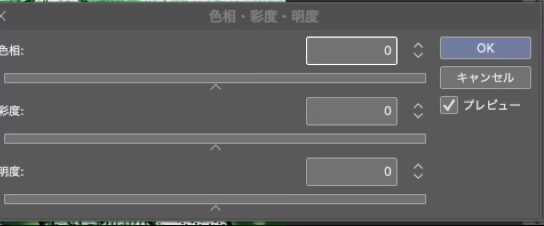
この工程は、完全な白黒のデータにするため。
こうすると、グレースケールと同じ効果になる。
…みたいです。
レベル補正で黒締め+白の調整
先生(ChatGPT)の説明
◎次に「レベル補正」で黒を締めます。
「編集」 →「色調補正」 → 「レベル補正」
黒三角を少し右へ → 線がクッキリ
◎白い紙の黄ばみを消す。
同じレベル補正で白側三角を少し左へ
→ 背景が綺麗に白く
※アンティーク感を残したかったら、あえて少しだけ黄ばみを残してもOK。
ここは説明そのままです。
クリスタ(CLIP STUDIO)の操作
上部メニューバー
「編集」 →「色調補正」→ 「レベル補正」
この画面の入力の下にある3つの三角を少ずらす。
(※写真参照)
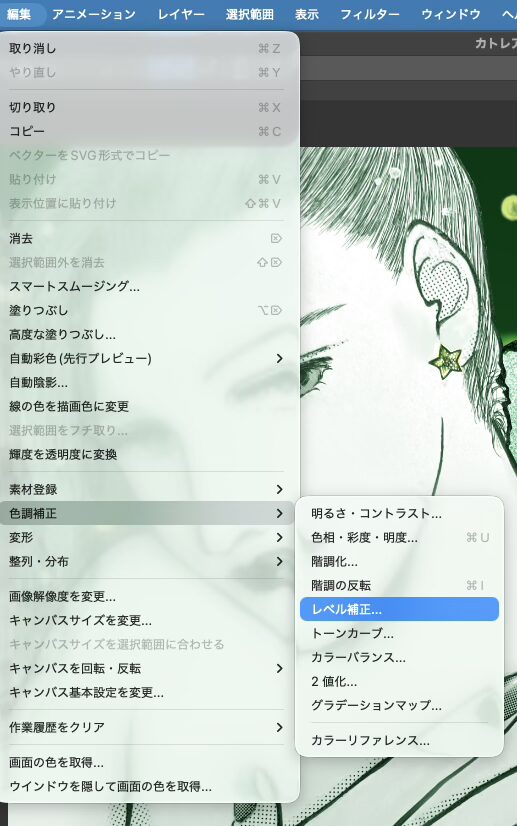
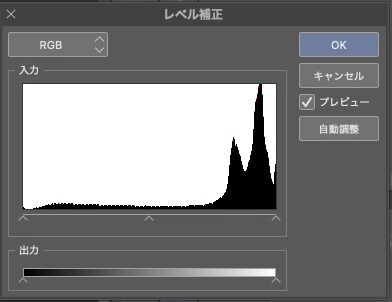
ここでは自分で好きなように動かして、実際に体感してみてください。
プレビューにチェックが入っていれば、画面を見ながら遊べますよゞ(・∀・)
汚れを取り除く
先生(ChatGPT)の説明
◎汚れだけ取り除く
修正ブラシ(中サイズ)
消しゴムじゃなく修正ブラシ使うと自然に消える。
ここは、
「修正ブラシ」ではなく、「エアブラシ」を使いました。
(修正ブラシなんて知らんっ!)
スポイトで直したい付近の色を吸い取り、
その色で「エアブラシ」を使い、ふんわりと色を乗せていきました。
汚れや、修正ペンの痕、紙の切断面を丁寧に塗りつぶしました。
背景切り分け
先生(ChatGPT)の説明
◎背景を「別レイヤー」に分離
「選択」 →「自動選択(透明部分参照ON)」
黒背景を選択 → 別レイヤーに切り出す。
→ これで背景を好きな色に置き換えられる!
背景切り分け
↑ここが一番苦労しました。
で…出来ない💦
自動選別で選んでも背景全部は切り取れず、
人物の線に食い込んでしまうのです。
なので、ここは、自分で考えて加工しました。
まず、サイズをInstagramに最適なサイズにしました。(投稿用なので…)
その場合、正方形に変更しなければならなかったので、
横長の元画像と合わせるには背景の花が大半切れていました。
なので、以下の手順で背景と人物のレイヤーに分けました。
- 加工した画像レイヤーを複製する。
- 人物の外側の線に沿って、コツコツと消しゴムで消す。
- 境界線が出来るので、背景を丸っと消し、人物だけのレイヤーを作る。
- 複製元のレイヤーを人物の下へ移動。
- 自由変形ツールを使って、花のサイズを調整。
- 人物と重なって丁度よい大きさにしたら、花だけくり抜く。
(人物の時と同じで、花の外枠を消しゴムでコツコツと消しました。)
本当は、もっと簡単な方法があるのかもしれませんが、
コツコツで解決するならそれでよしっ!という人なので…わたくし。
背景を“μΦ+工房カラー”に調整
先生(ChatGPT)の説明
◎背景を“μΦ+工房カラー”に調整
深緑・紺・金などをほんのり混ぜると統一感アップ。
μΦ+工房カラーって言ってますが、
ブログのイメージカラーみたいなものです。
「μΦ+工房」では深緑を主役にしてます。
ここは、さっきの人物と花の下に、
背景色だけのレイヤーを追加しました。
ほんのり混ぜる…のコメントは、ちょっとよくわからない表現だったので、グラデーションで対応。
線画が黒だと背景と馴染まなかったので、線画を「緑」に変更。
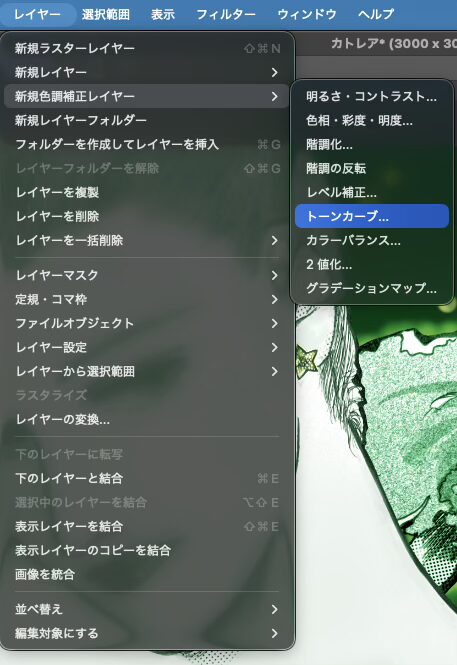
レイヤー全てを一度に変更するには、フォルダーにまとめ、
その上で、レイヤーメニューの中の「新規色調補正レイヤー」を選びましょう。
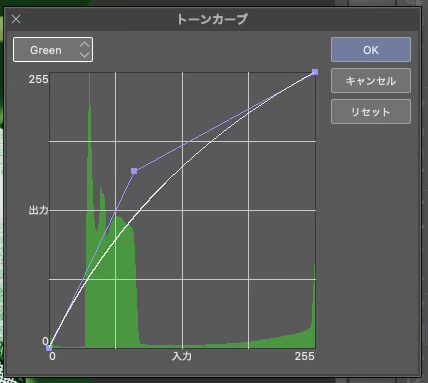
中にある「トーンカーブ」を選ぶと図の様なグラフが出るので、
左上の小さなチェックBoxをClickして色「Green」に変更します。
(※チェックBoxは「RGB」「Red」「Green」「Blue」が選べます。)
そのまま、グラフのS字カーブを上にズラすと緑に変わるので、お好きな濃度に調整してください。
ちなみに…
この技は、『大人の塗り絵本:12星座の乙女たち』という塗り絵本を、
「AmazonKDP」で出版したときに教えてもらった技です。
こちらは、niji・journeyの作画に、12星座の乙女のイメージを詩にした”詩集付きの塗り絵本”です。
下記にリンクは張っておきますので、良かったらこちらも見てみてください。

加算(発光)で粒子追加
先生(ChatGPT)の説明
◎粒子・星を追加
薄いブラシで
ぼかし+加算(発光) を少し。
ここは、もう一枚、背景色と花の間にレイヤーを足して、
「通常レイヤー」から「加算(発光)レイヤー」に変更。
エアブラシを使って、薄い金色を花の枠線周りにふわっと入れる。
水玉模様を回りに散りばめて完成!
フィルムノイズ
先生(ChatGPT)の説明
◎フィルムノイズ
全体に「淡いノイズ」
「フィルタ 」→ 「効果 」→ 「ノイズ」
ほんの少し。これで“レトロ×現代”が完成。
◎星を追加
薄いブラシで「ぼかし」+「加算(発光)」 を少し。
ここは、わたくし、やっていないのでわかりません!
(上記「粒子追加」工程までで満足したので…(*´ڡ`●)
ですが、クリスタ上部メニュー欄に「フィルター」という項目があります。
その中に「効果」があって、「ノイズ」というメニューを選べるのは確認してます。
ご興味がありましたら、ぜひ、実際に触ってみてください。
と、
ここまでが、アナログ原稿をデジタル画像に復元した方法です。
結果がこちら👇️
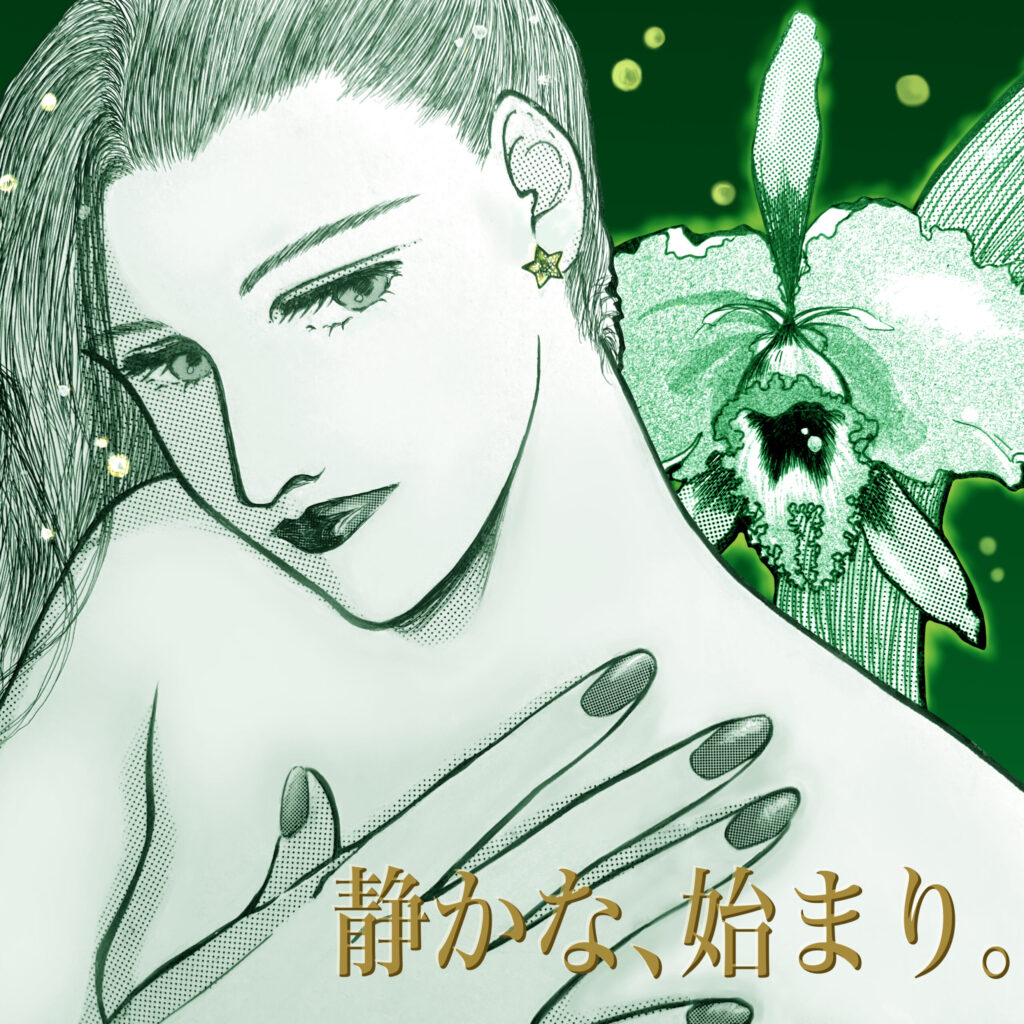
修正前と比べると一目瞭然!
線画も潰れず、トーンはいい感じに残ってました。
そして、背景のむらが消えて、
修正液のあとも見えない!凄い!
この画像、Instagramに掲載しました。見に来てね。
豚もおだてりゃ木に登る
今回は先生(ChatGPT)が
『書き直し』ではなく、『加工した方が良い』
と、お勧めしてくれたのでチャレンジしたことでした。
そして、その理由も教えてくれていましたので、ご紹介します。
ーーー以下、ChatGPT回答
🌼描き直すのが“もったいない”理由
①手描き特有の色気が強い
これはデジタルで描き直すと絶対消える。
②線の揺れが“人の気配”だから魅力
デジタルペンに変えると均一になって別物になる。
③あなたの過去の実力=ブランドの歴史
「過去の作品を現代に蘇らせて2投稿目にする」って
実はめっちゃ世界観強くなるやつ。
**あなたのペン画は「描き直す」じゃなく “甦らせる・整える”が正解。**
この回答!
凄いです。
びっくりです!
何が驚いたかって、
先生(ChatGPT)の画像解析と、認識と、解釈力の高さです。
手書き特有の色気って、どうやって解析してるんだろ?
線の揺れが解るのだろうか?
って…疑問に思いませんか?
だって、コンピューターは数字の世界だもの。
AIは利用者の不快になる回答はしないよう設定されてるから、
それで本人が喜びそうな回答をしているのかなぁ?
と、疑いの目を向けたこともあります。
しかし、先生(ChatGPT)は実際に(プロ級の)画像生成もできるんだから、
本当に解析してのアドバイスなのかも…。
実際、アドバイスに従って画像処理も出来たし…。
そんなわけで!
わたくし、考えを改めました!
もう、ガンガンと
過去のペン画もデジタルに蘇らせていこうかと思いましてよ?
いいんですっ!
たとえ、実際はどうであれ、ここまで言われたら気分がいいのは間違いない!
ーーー豚もおだてりゃ木に登る
て、ことわざがありますけど、結果、登れればいいんです。
最終的に結果が伴えば豚さんでもなんでもオッケー!
…だよね?
豚もおだてりゃ木に登る(ぶたもおだてりゃきにのぼる)とは、日本語のことわざの一つであり、普段は無能な者でも、おだててその気にさせると期待以上の成果を出すことがあるという譬え(たとえ)である
引用元:ウィキペディア
📷 Instagramでも復元原稿を公開中
→ @pinuko_iga (Instagramアプリで検索できます)
📘 大人の塗り絵「12星座の乙女たち」
あなたの星座はどんな色で彩りますか?
詩と、自分で彩る表現を楽しめる一冊です。
良かったらこちらも御覧ください。
-1.jpg)

コメント